
如何安全登录购买的 Google 账号(并设置 2FA)
2026年6月12日
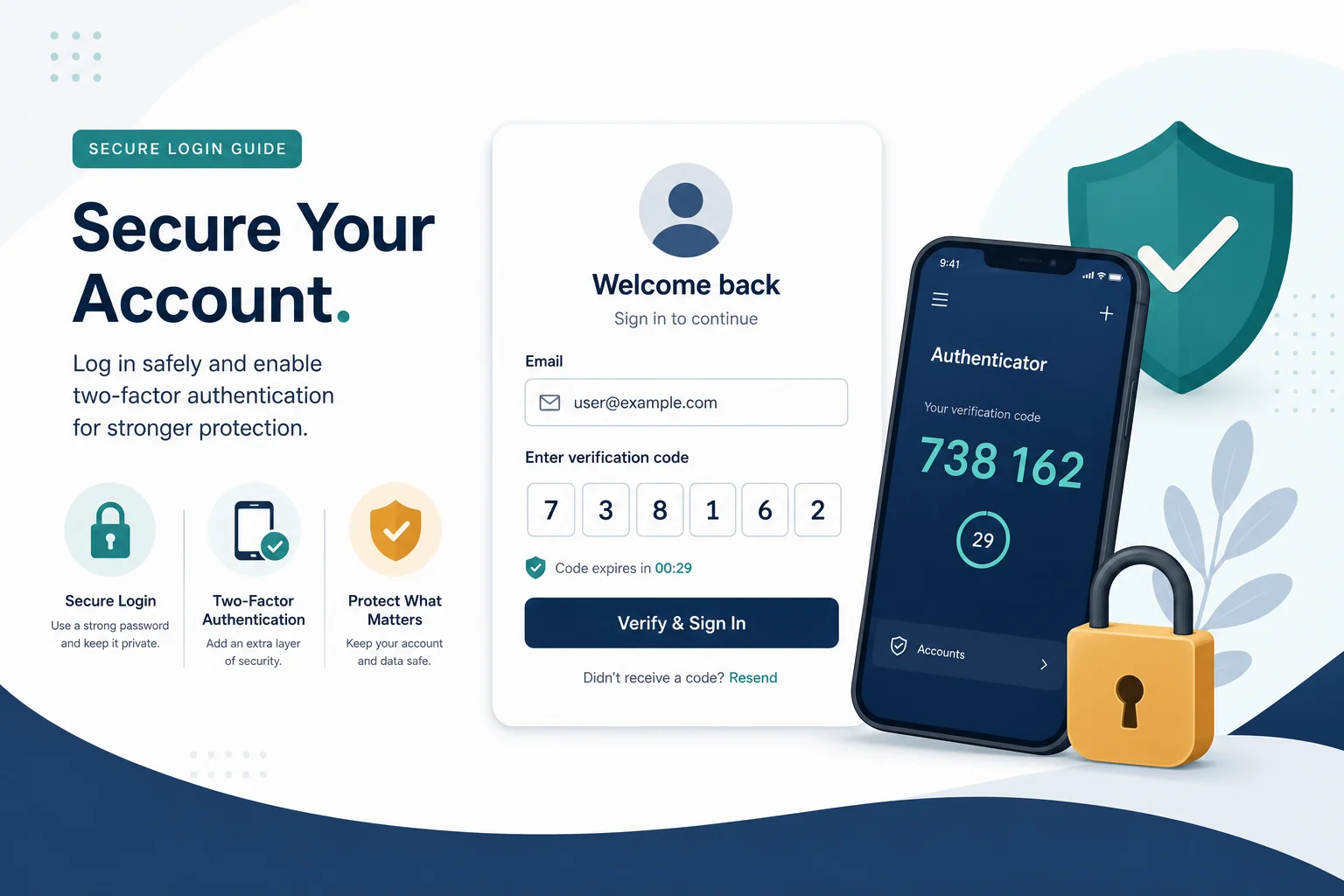
大多数买来就废掉的 Google 账号,都撑不过第一个小时。不是账号本身有问题,而是新主人从错误的地方登录、一口气改了三项设置,在账号派上任何用场之前就触发了安全审核。刚花钱买的账号,往往就丢在登录这一步。
所以这是一份谨慎版指南:如何登录你购买的 Google 或 Gmail 账号,以及如何用两步验证加固账号,又不把自己锁在外面。如果你还没选好账号,可以先看我们的安全购买 Gmail 老号指南,了解如何挑选合适的类型。
首次登录:该动什么,不该动什么
把第一次登录当作试驾,而不是装修。你只需确认账号能用、自己拥有完整权限——仅此而已。打开收件箱,读一两封邮件,然后关闭标签页。忍住马上“把一切都加固”的冲动,因为刚登录就集中修改设置,正是自动审核系统要找的信号。
| 首次登录——要做 | 首次登录——不要做 |
|---|---|
| 使用与账号国家一致的 IP 登录 | 通过机房 VPN 或共享的办公网络 IP 登录 |
| 确认收件箱、辅助邮箱以及辅助手机号(如有)均可见 | 第一天就修改密码、辅助邮箱或手机号 |
| 读几封邮件,然后退出 | 批量删除邮件或清空垃圾邮件文件夹 |
| 为该账号使用一个专属的指纹浏览器配置文件 | 在与其他账号相同的 Chrome 窗口中打开 |
| 等几天再启用新的安全设置 | 一次性开启 2FA、修改名字、更换头像 |
运营检查清单——最安全的首次登录,几乎平淡无奇。
有一条 IP 规则值得再强调一遍:使用与账号注册地一致的住宅 IP 登录。美国账号从美国住宅线路登录看起来很正常;同一个账号换成德国机房 IP,看起来就像被盗了。更深入的维护和代理设置,请参阅我们的账号维护与问题排查指南。
设置两步验证,又不把自己锁在外面
先让账号安静地过几天。等它积累了一些正常活动后,再开启两步验证。顺序比很多人想的更重要——在平稳的账号上添加 2FA 是常规操作;在修改密码的同一分钟添加 2FA,看起来就是账号被盗。
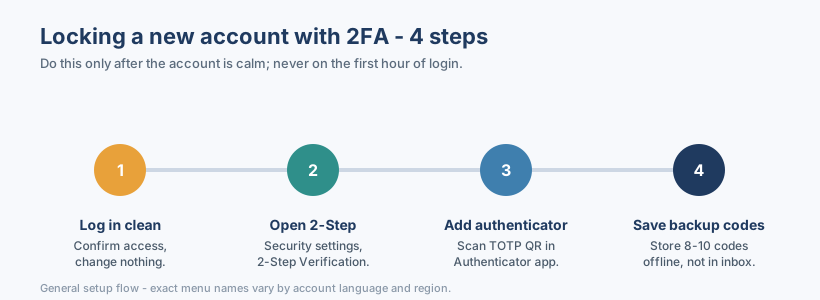
流程很短。打开账号的“安全性”设置,找到“两步验证”,扫描 TOTP 二维码添加身份验证器应用。然后——很多人会跳过这一步——下载或抄下备用码,离线保存。不要存在同一个邮箱里。如果手机坏了,这些备用码就是唯一的登录途径。
短信验证码、身份验证器还是备用码?
三者都算“2FA”,但出问题的方式各不相同。下面是实打实的利弊对比。
| 方式 | 安全性 | 锁号风险 | 适用场景 |
|---|---|---|---|
| 短信 / 手机验证码 | 较低——存在 SIM 卡和号码问题 | 高(号码为租用或共用时) | 必须提供手机号的快速注册环节 |
| 身份验证器应用(TOTP) | 较高——验证码保存在你的设备上 | 中等——设备丢失就会被锁在外面 | 由你自己掌控的长期账号 |
| 备用码 | 高(离线保存时) | 低——它们是你的安全网 | 手机或应用丢失时找回账号 |
示例对比——根据你打算使用账号的时长,选择合适的组合。
对于打算长期保留的账号,身份验证器应用加上保存好的备用码比短信更可靠。短信用作一次性注册验证没问题,但一个不归你长期所有的号码就是隐患——号码一旦被回收再分配,你就失去了找回途径。
关于短信接码服务
有时平台要求提供一个你没有的手机号,接码服务可以帮你完成这一次验证。很有用,但要清楚它的局限:租来的号码是临时的。只用它通过某一次注册或验证,然后把账号真正的找回方式换成你自己掌控的身份验证器应用和备用码。把长期 2FA 建立在一个只租了五分钟的号码上,正是日后被永久锁号的原因。
登录时要求额外验证怎么办
有时登录会弹出“验证是您本人”、要求绑定手机号,或者在 Gemini 等服务上遇到地区限制。不要慌着改设置——那通常只会让情况更糟。这些问题大多源于 IP、地区或账号类型不匹配,每一种都有冷静的解决办法。我们在维护与问题排查指南中逐一讲解。
以上所有内容的规律都一样:像普通用户一样从匹配的 IP 登录,让账号稳定下来,再按正确顺序添加 2FA,并离线保存备用码。能活下来的账号,不是第一天就把安全开关全部打开的那些,而是被温和对待的那些。如果你还在找货源,gmailbuy.org 提供 Gmail、EDU、Outlook 和 Twitter 账号,每个商品都写明了包含的内容,让你在购买前就知道是否附带辅助邮箱或手机号。